この記事には広告・アフィリエイトリンクが含まれています。
パスワード、どうやって管理していますか? 私は今、仕事のログイン情報から銀行・カードまで、全部「1Password(ワンパスワード)」にまとめています。2025年11月から使っていて、もう手放せません。
Web制作の仕事では、WordPressやサーバーなど、たくさんのログイン情報を使います。だからこそ、パスワードの管理には気をつかっています。この記事では、パスワード管理アプリがよくわからない人にもわかるように、1Passwordの仕組みや、GoogleやiPhoneの無料のパスワード管理との違い、移し方をまとめました。
こんな人におすすめ
- 同じパスワードを使い回していて、最近の情報漏洩のニュースが気になっている人
- パスワードをメモ帳や紙で管理していて、なくしたらどうしようと不安な人
- 「MacとAndroid」「WindowsとiPhone」のように、パソコンとスマホでApple製品とそれ以外が混ざっている人
- 仕事で使うログイン情報が多くて、管理が大変になってきた人
この記事でわかること
- 1Passwordで何ができて、なぜ安心して使えるのか
- GoogleやiPhoneの無料のパスワード管理と、どこが違うのか(比較表)
- 今のパスワードを1Passwordに移す方法と、移すときの注意点
そもそも「パスワード管理アプリ」って?
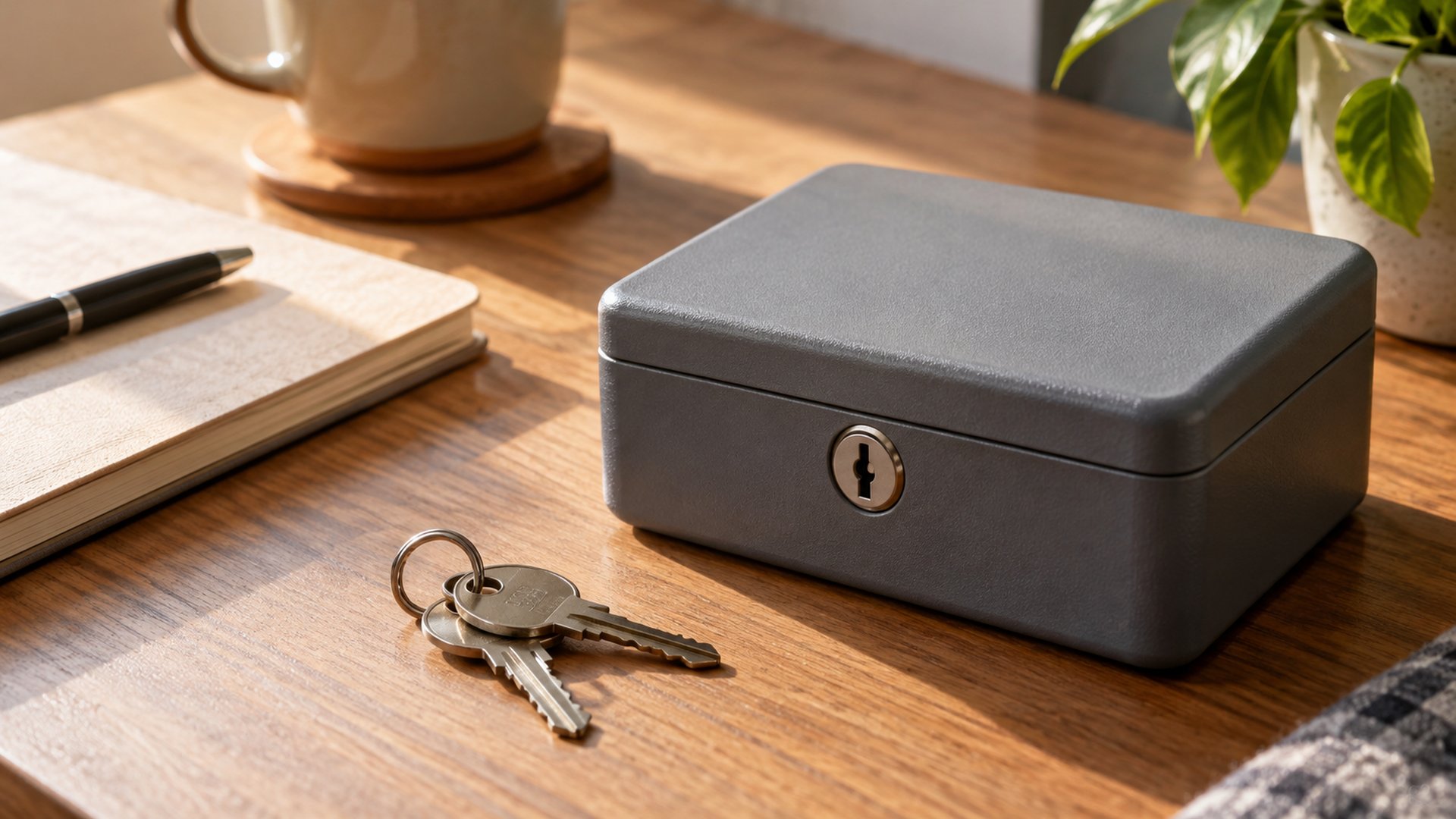
パスワード管理アプリは、いろいろなサイトのパスワードを覚えておいてくれる、鍵付きの金庫のようなものです。
ログインするときは、アプリが自動でIDとパスワードを入れてくれます。自分で覚えておくのは、金庫を開けるための大元のパスワード1つだけ。なので、サイトごとにバラバラの複雑なパスワードを使っても、困りません。
使い回しが一番こわい
最近も、大手のサービスで不正アクセスや情報漏洩のニュースが続いています。
漏れたパスワードを、ほかのサイトでも使い回していると、そのパスワードで別のサイトにもログインされてしまうおそれがあります。サイトごとに違うパスワードにしておけば、使い回しによる他サイトへの被害拡大を防ぎやすくなります。
とはいえ、何十個もの違うパスワードを自分で覚えるのは無理です。そこで、パスワード管理アプリの出番です。

サイトごとに違うパスワードにするのが、一番の対策です。
私が1Passwordを使い始めた理由

メモ帳 → Googleのパスワード管理 → 1Password
ずっと前は、パスワードをiPhoneのメモ帳に入れていました。使うたびにメモ帳を開いて検索して、コピペする管理です。パスワードを変えたときに直し忘れたり、コピペに時間がかかったり、覚えられないので使い回してしまったり。間違えてメモを消してしまったら、と思うとちょっと怖かったです。
その後、しばらくはGoogleのパスワード管理を使っていました。ただ、パソコンではChromeを使っているのに、iPhoneではSafariを使っている。すると、iPhoneのパスワードに保存したり、Googleに保存したりで、どこに何が入っているのか、ごっちゃになってきました。
仕事のログイン情報を、安全に管理したかった
私はWeb制作がメインの仕事です。ホームページの制作や更新で、WordPressやサーバーなど、仕事で使うログイン情報がたくさんあります。
大切な情報だからこそ、安全に、きちんと管理したい。そう考えていたときに、知り合いのフリーランス仲間が「1Password、便利だよ」と使っていたのがきっかけで、2025年11月から使い始めました。
仕事でどう使っているか

今は、パスワードやログイン情報は、基本的に全部1Passwordに入れています。 使っているのは、Mac、iPhone、それからChromeの拡張機能(ブラウザに追加する機能)です。最近は、どこで使っても自動で入るようになっています。
特に便利なのが、この4つです。
1. 案件ごとにタグで整理できる
1Passwordでは、保存したログイン情報に「タグ」(目印のラベル)を付けられます。私は「WordPress」や、案件ごとのタグを付けて整理しています。
作業するときは、タグを選ぶだけで、その案件のログイン情報がまとめて出てきます。探す時間がかからないので、とても楽です。
2. パスキーも、認証アプリの6桁のコードも、ここで完結する
最近は、ログインのしかたも増えました。
- パスキー:パスワードの代わりに、スマホやパソコンの顔認証・指紋認証でログインする仕組み
- 認証アプリの6桁のコード(2段階認証):Googleの認証アプリなどに表示される、30秒ごとに切り替わる6桁の数字。パスワードを入れたあとに、もう1つの確認として入力するもの
6桁のコードは、Googleの認証アプリのような別のアプリで出すことが多いと思います。1Passwordなら、パスワードもパスキーも6桁のコードも、全部ここで完結します。 アプリをあちこち開かなくていいので、とても助かっています。
ただし、これは便利さと引き換えでもあります。パスワードと6桁のコードが同じ場所にあると、万が一1Passwordのアカウントが破られたときに、2段階認証の守りが1つ減ってしまいます。
なので、万が一のときを考えて、特に大事なもの(メールのアカウント、銀行など)の6桁のコードだけは、別の認証アプリに分けておくという考え方もあります。便利さと安全のどちらを優先するか、自分に合ったほうを選んでください。
3. 銀行・証券口座・クレジットカードも自動で入る
銀行や証券口座のログイン、クレジットカードの情報も入れていて、自動で入力できるようにしています。よく使っている機能です。
ただ、クレジットカードの自動入力は、GoogleやiPhoneの無料の機能でもできます。 1Passwordのよさは、それも含めて全部が1か所にまとまっていることです。
4. Mac・iPhone・Chrome、どこでも同じ
Macでも、iPhoneでも、Chromeでも、同じ1Passwordから入力されます。「これはGoogleに保存したっけ、iPhoneだっけ?」と迷うことがなくなりました。
案件ごとにタグでまとめておけるのが、仕事ではとても便利です。
1Passwordは、なぜ安心して使えるの?
パスワードを1か所に集めるなんて、そこが漏れたら全部終わりなのでは? と思う人もいるかもしれません。1Passwordは、そうならないための仕組みになっています。
鍵が2つあって、1Password社も中を見られない
1Passwordの金庫は、2つの鍵を組み合わせて守られています。
- アカウントパスワード:自分で決めて、自分だけが覚えているパスワード
- Secret Key(シークレットキー):アカウントを作るときに発行される、長い文字列。1Password社には送られず、利用する端末などに保存される
公式の説明によると、この2つはどちらも1Password社には送られません。なので、1Password社でも、私の金庫の中身は見られない仕組みです。
もし誰かが1Password社のサーバーに入り込んだとしても、手元にあるSecret Keyがないと中身は開けません。
大元のパスワードは、長くて、ほかで使っていないものに
金庫の鍵になるアカウントパスワードは、長めで、ほかのサイトでは使っていないものにしましょう。誕生日や名前など、人に推測されやすいものは避けます。覚えるのはこれ1つだけなので、少し長くても大丈夫です。
これまでに、利用者のパスワードが漏れたという発表はない
今のところ、1Passwordで利用者のパスワードの中身が漏れた、という発表はありません。 2023年に社内の管理システムへの不正アクセスがありましたが、利用者のデータには影響がなかったと公表されています。
もちろん、これから先も絶対に大丈夫、とは誰にも言えません。それでも、メモ帳で管理して使い回していたころより、ずっと安心できる管理のしかたです。
Secret Keyが書かれた「緊急キット」は、2か所に保管しておく
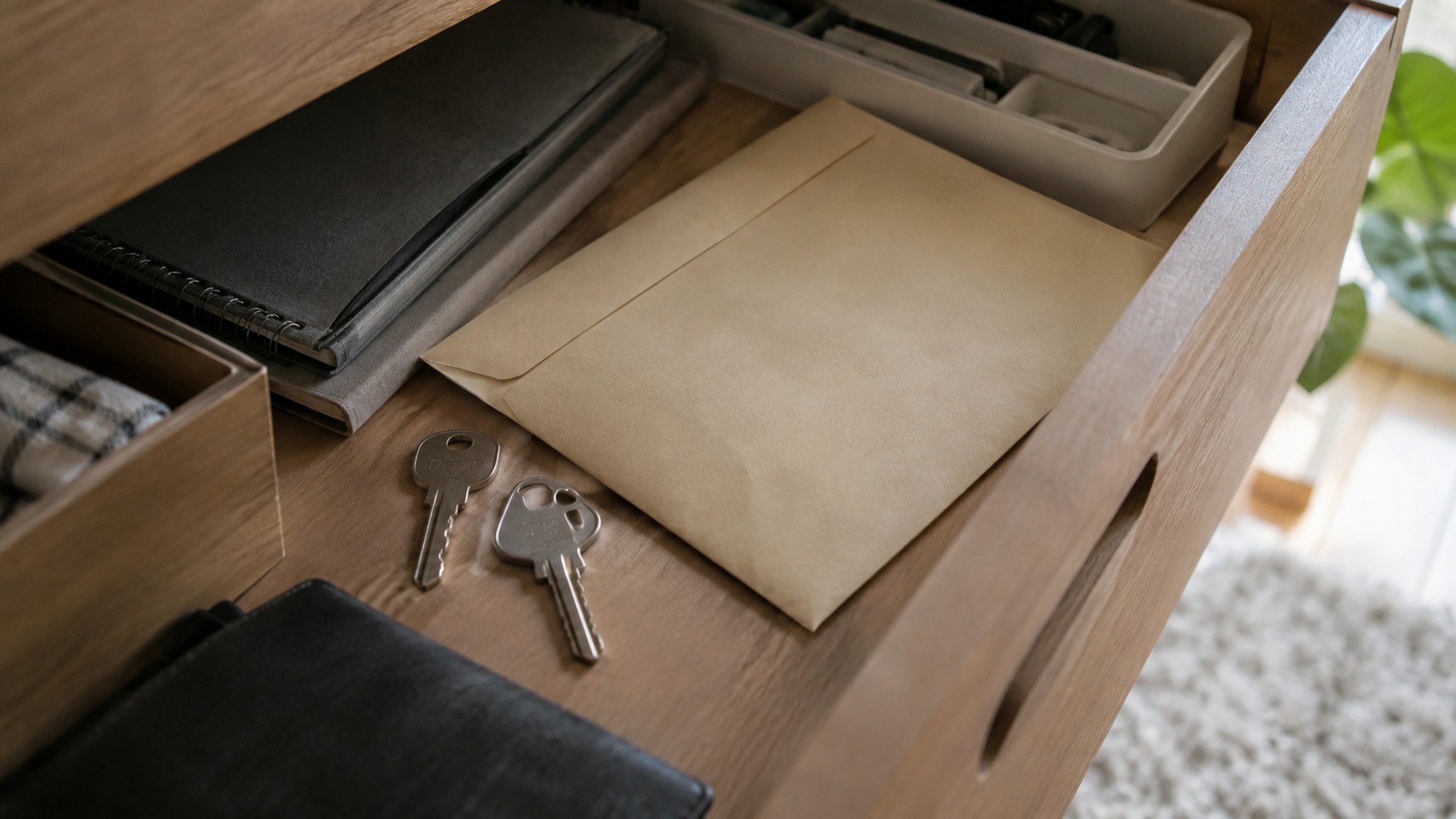
アカウントを作るときに、Secret Keyなどが書かれた「緊急キット」(PDFの書類)がもらえます。1Password社も中身を見られないということは、大元のパスワードとSecret Keyがわからなくなると、自分でも開けなくなるということです。
とはいえ、緊急キットをなくしても、すぐに困るわけではありません。
- ログインしたままの端末があれば、アプリの設定からSecret Keyを確認できます。
- 困るのは、緊急キットをなくして、さらにログインしている端末もすべてなくしたときです。ただし、事前に「復旧コード」を作成していて、登録したメールアドレスを使えるなら、1人用でも復旧できます。復旧コードも緊急キットとは別に、安全な場所へ保管しておくと安心です。
火事や紛失に備えて、緊急キットは家の大事な書類入れと、もう1か所(家族に預ける、別の場所に保管するなど)に置いておくと安心です。
緊急キットは、AIが読める場所に置かない
緊急キットはPDFでもらえますが、いちばん安全なのは印刷して紙で保管することです。
たとえば、緊急キットのPDFをGoogleドライブなどのクラウドに入れていたり、AIが読めるフォルダに置いていたりしませんか? 緊急キットには、大元のパスワードを書き込む欄があります。自分で書き込んでいなければ、それだけで1Passwordを開かれることはありません。それでも、安全には安全を、です。
1Password公式は、印刷した緊急キットに大元のパスワードを書いておくことをすすめています。紙に書くのはいいのですが、データ(PDF)のほうには書き込まないようにしましょう。
最近は、AIに自分のパソコンのフォルダを指定して、中のファイルを読んでもらいながら作業をすることが増えました。私も仕事でそうしています。便利な反面、AIが読めるフォルダや、AIとつないでいるクラウドに置いたものは、AIからも見えてしまいます。
パスワードや、Secret Keyのような鍵になる情報は、AIが読める場所に置かないように気をつけましょう。紙で保管するか、データで持つならパスワードをかけた(暗号化した)場所に入れておくのがおすすめです。
Macなら、標準の「ディスクユーティリティ」で、パスワードをかけないと開けない「暗号化ディスクイメージ」を作れます。その場合も、パスワードをMacに記憶させない(キーチェーンに保存しない)のがポイントです。
普段、仕事でAIをどう使っているかは、こちらの記事にまとめています。
仕組みがわかっていると、安心して全部入れられます。
GoogleやiPhoneの無料のパスワード管理と、どこが違う?

私はGoogleのパスワード管理も、iPhoneの「パスワード」アプリも使ってきました。どちらも、かなり便利です。
なので、もし今、パスワードを手書きでメモしていたり、使い回したりしているなら、無料のものでいいので、すぐにパスワード管理に切り替えてください。 それだけで、ずっと安全になります。
そのうえで、無料のものと1Passwordの違いをくらべてみました。
| Google(Chrome・Android) | iPhone(Appleのパスワード) | 1Password | |
|---|---|---|---|
| 料金 | 無料 | 無料 | 有料 |
| パスワード・パスキーの自動入力 | |||
| 認証アプリの6桁コード | (別のアプリが必要) | ||
| クレジットカードの自動入力 | |||
| 銀行口座・身分証・メモもまとめる | |||
| タグで整理 | |||
| Macで使う | (Chrome) | ||
| Windowsで使う | (Chrome) | (専用アプリが必要) | |
| iPhoneで使う | |||
| Androidで使う | |||
| Chrome・Safari以外のブラウザ | |||
| 家族との共有 | (細かく分けられる) | ||
| 漏洩・使い回しのチェック | |||
| 暗号化のしくみ | 標準+設定で強化できる | 本人しか見られない | 本人しか見られない+Secret Key |
※スマホでは表を左右にスクロールできます。
(2026年10月時点で私が調べた内容です)
見てのとおり、無料のものでも、かなりのことができます。 MacとiPhoneだけ、ブラウザもSafariだけ、という人なら、iPhoneの「パスワード」アプリでも十分かもしれません。
それでも私が1Passwordを選んでいる理由は、この3つです。
- Apple製品とそれ以外が混ざっていても、全部同じように使える:「MacとAndroid」「WindowsとiPhone」のような組み合わせでも、同じアプリでパスワードや6桁のコードを管理でき、タグで整理できます。
- パスワード、パスキー、6桁のコード、銀行やカードの情報まで、1か所にまとまる
- タグで整理できるので、仕事のログイン情報を探しやすい
スマホの機種変更でも困らない
たとえば、iPhoneからAndroidに機種変更するとき。iPhoneに保存したパスワードは、Androidではそのまま使えません。
移すには、iPhoneのパスワードの一覧をファイルにして(「書き出し」といいます。紙に書き出すわけではありません)、そのファイルをGoogleに読み込ませる、といったひと手間が必要です。この方法だと、パスキーは移らず、サービスごとに作り直しになることもあります。
1Passwordに入れておけば、新しいスマホに1Passwordのアプリを入れてログインするだけです。iPhoneでもAndroidでも、同じように使えます。
Apple製品とそれ以外が混ざっている人ほど、1Passwordが楽だと思います。

今のパスワードを1Passwordに移す方法
GoogleやiPhoneに保存しているパスワードは、まとめて1Passwordに移せます。 1つずつ入れ直す必要はありません。
私はGoogleのパスワードがメインで、iPhoneにも少し入っていたので、両方とも移しました。
移し方の流れ
- GoogleやiPhoneのパスワードを、「CSV」というファイルに書き出す
- そのファイルを、1Passwordに読み込ませる
- ちゃんと移ったか確認したら、CSVファイルを削除する
CSVは、パスワードの一覧が表のように並んだファイルです。Excelのような表をイメージするとわかりやすいと思います。
Google(Chrome)から移す場合
- Chromeのメニューから「パスワードと自動入力」→「Googleパスワードマネージャー」→「設定」を開く
- 「パスワードをエクスポート」から、ファイルをダウンロードする
- 1Passwordのアプリで、「ファイル」→「インポート」を選び、「Chrome」を選んで、ダウンロードしたファイルを読み込む
iPhone(Appleのパスワード)から移す場合
- MacかiPhoneの「パスワード」アプリから、パスワードを書き出す
- 1Passwordのアプリで読み込む(Macなら「ファイル」→「インポート」→「Safari」、iPhoneなら「+」→「1Passwordにデータを移行」)
iOS 26以降のiPhoneなら、もっと簡単です。 「パスワード」アプリから、1Passwordのような対応アプリへ直接データを移す機能ができました。ファイルを作らなくていいので、CSVの削除も不要です。この方法なら、パスキーなども一緒に移せる場合があります(移す先のアプリの対応しだいです)。
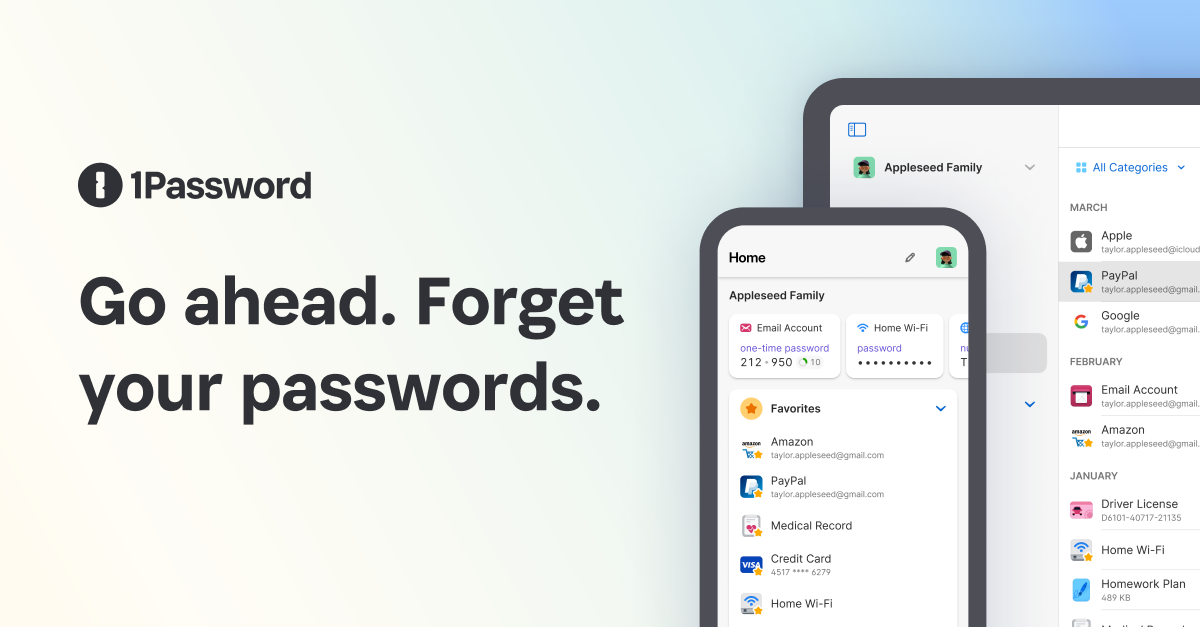
細かい手順は、1Password公式の案内ページに画像つきで載っています。
移すときの注意点
- 同じパスワードが2つずつ入ることがある:私が移したときは、同じものが2つずつ入りました。GoogleとiPhoneの両方に同じサイトのパスワードがあったり、たまに重複したりするので、私は手で消しています。
- CSVファイルは必ず削除する:CSVには、パスワードがそのまま書かれています。誰かに見られたら大変なので、移し終わったらすぐ削除しましょう。ゴミ箱も空にしておくと安心です。
- CSVでは、クレジットカードやパスキーは移らない:CSVで移せるのはパスワードだけです。カードやパスキーは、あとから1Passwordに入れ直します(iPhoneから直接移す方法なら、パスキーも移せる場合があります)。
- 元のパスワードを消すのは、移ったのを確認してから:GoogleやiPhoneに残っているパスワードを消すと元に戻せないので、1Passwordに全部入っているのを確かめてからにしましょう。
移したら、ChromeとiPhoneの保存機能はオフにする
ここは、私がかなり混乱したところです。
1Passwordに移したあとも、ChromeやiPhoneのパスワード保存がオンのままだと、ログインするときに入力の候補が2つ出てきたり、「保存しますか?」と2回聞かれたりします。どこに保存されたのか、またわからなくなってしまいます。
なので、移したら次の2つをオフにしておきましょう。
- Chrome:Chromeの設定の「自動入力とパスワード」→「Googleパスワードマネージャー」→「設定」で、パスワードの保存を確認する機能と自動ログインをオフにする
- iPhone:「設定」→「一般」→「自動入力とパスワード」で、1Passwordをオンにして、「パスワード」をオフにする
1Passwordの拡張機能を入れると、Chromeの保存機能をオフにするよう案内してくれることもあります。
パソコンがない人は
スマホだけの人でも、iOS 26以降のiPhoneなら、上の「直接移す」方法が使えます。それ以外の人は、無理に一括で移さなくても大丈夫です。1Passwordを入れておけば、サイトにログインするときに「保存しますか?」と聞いてくれるので、使うたびに少しずつ入れていく方法もあります。
私は手順を書いた記事を見ながら移しましたが、思ったより時間はかかりませんでした。
料金と買い方|1人用とファミリー用

1Passwordは有料です。不満らしい不満はないのですが、強いて言えばお金がかかることくらいです。
公式で毎年払うより、3年版のほうが安い
1Passwordは、公式サイトで毎月・毎年払うプランのほかに、ソースネクストが販売している3年分をまとめて払う「3年版」があります。毎月・毎年の支払いがない代わりに、3年たったら買い直す形です。
3年間使う場合でくらべると、こうなります。
| 公式サイト(通常料金・年払い×3年) | ソースネクスト3年版(通常価格・税込) | |
|---|---|---|
| 1人用 | 年47.88ドル×3年=約22,700円 | 17,980円 |
| ファミリー用(5人まで) | 年71.88ドル×3年=約34,000円 | 27,980円(5人用) |
(2026年10月9日に公式で確認した通常料金で比較。公式の新規初年度割引は含みません。1ドル=約158円で計算。税金・為替・カード会社の手数料などで実際の支払額は変わります。ソースネクストの価格は税込)
通常価格でも、3年版のほうが安くなります。 しかも3年版は円で買えるので、為替で値段が変わる心配もありません。
3年版は、ときどきセールで安くなる
私はAmazonのセールで、3年版の1人用を買いました。 2025年11月ごろで、値上がり前、さらにセールだったので、たしか3年で8,000円くらいでした。
1Passwordは2026年に値上がりしましたが、そのあともセールはありました。たとえば2026年7月のAmazonプライムデーでは、1人用が13,800円、5人用が20,800円になっていたそうです。
私も、ソースネクストのストアやAmazonの値段を、ときどきチェックしています。
3年版は、楽天市場やYahoo!ショッピングでも販売されています。 ポイント還元のキャンペーンやセールのタイミングによっては、実質的に安く買えることもあります。どこが安いかは時期によって変わるので、くらべてから買うのがおすすめです。
注意:すでに1Passwordを公式サイトで毎月・毎年払いで使っている人が3年版に切り替えると、今のプランの残りの期間はなくなってしまうそうです。切り替えるなら、更新のタイミングに合わせるとむだがありません。
家族で使うなら、ファミリー用(5人まで)
私は1人用を使っていますが、家族で使うなら5人まで使えるファミリー用もいいと思います。
- 一人ひとりに、自分だけの金庫がある:家族でも、自分のパスワードは見られずに管理できます。
- 家族で共有したいものは、共有の金庫に置いておける:家のWi-Fiのパスワードなど、家族みんなが使うものを入れておけます。家族で共有しておきたい銀行の情報なども、人に合わせて共有できます。
- 家族がパスワードを忘れたときに、復旧を手伝える:管理する人が、家族のアカウントの復旧を手伝える機能があります。
親の世代など、こういう設定が苦手な家族もいると思います。家族の中に1人でもこういうことに強い人がいれば、その人がまとめて設定を手伝えます。 1人用を何人分も買うよりお得なので、家族で使うならファミリー用がおすすめです。
それから、もしものときのことも考えておくと安心です。たとえば、家族に伝えておきたい情報を共有の金庫に入れておく、緊急キットを大事な書類と一緒に保管しておく、など。
パスワードの管理が苦手な家族がいるなら、ファミリー用でまとめて見てあげるのもありだと思います。
まとめ:パスワードを覚えなくていい生活は、かなり楽
- パスワード管理アプリは、パスワードを覚えておいてくれる鍵付きの金庫
- 手書きのメモや使い回しをしているなら、無料のものでいいので、すぐに切り替える
- 1Passwordは、鍵が2つあって、1Password社も中身を見られない仕組み
- Apple製品とそれ以外が混ざっている人や、仕事のログイン情報が多い人は、1Passwordが楽
- 移したら、ChromeやiPhoneのパスワード保存はオフにする
- 今のパスワードはCSVでまとめて移せる。移したらCSVはすぐ削除
- 3年版は公式の年払いより安く、セールでさらに安くなることがある。家族で使うならファミリー用(5人まで)
パスワードを覚えなくていい、どこに保存したか迷わない。それだけで、毎日のログインのストレスがかなり減りました。パスワードの管理を見直したい人は、まずはパスワードを1か所にまとめるところから始めてみてください。