この記事には広告・アフィリエイトリンクが含まれています。
Webデザイナーとハンドメイド作家として活動している、わにです。日々の仕事でAIや便利なツールを使いながら、つくる仕事をもっとラクにする方法を試しています。
1年ほど前に音声入力アプリの「Aqua Voice(アクアボイス)」を入れてから、私はキーボードをほとんど打たなくなりました。このブログの記事も、SNSの投稿文も、まずは話すところから始めています。
頭の中にあることを、話すスピードのまま文字にできる。打っている間に考えていたことを忘れてしまう、ということもなくなりました。この記事では、私がAqua Voiceをどう使っているか、iPhoneの標準の音声入力とくらべてどうだったかをまとめます。
こんな人におすすめ
- 考えていることが多くて、打っている間に忘れてしまう人
- 長い文章を打つと、時間がかかったり手が疲れたりする人
- iPhoneやMacの標準の音声入力を使ってみて、読み取りの精度に不満がある人
- AIに長い相談や指示をすることが多い人
この記事でわかること
- Aqua Voiceでできることと、料金
- 私がブログやSNSの文章をどうやって作っているか
- iPhoneの標準の音声入力とくらべて感じた違い
Aqua Voiceって、どんなアプリ?
Aqua Voiceは、話した言葉を文字にしてくれる音声入力アプリです。メール、チャット、メモ、AIとのやり取りなど、ふだん文字を打つところなら、だいたいどこでも使えます。
私が使っているのは、Mac版の有料プラン「Pro」(月払いで月10ドル)です。
- 独自の言葉を登録できる:よく使う言葉やサービス名などを辞書に登録しておくと、正しく読み取ってくれます
- 画面の文字を参考にしてくれる(Mac版):画面に表示されている文字を手がかりにして、聞き取りの精度を上げる機能があります(使うには許可の設定が必要です)
- iPhone版もある:2026年の春に、iPhone版も出ました。iPhoneのキーボードとして入れるタイプなので、iPhoneだけで、ふだん文字を打つアプリの中でそのまま使えます
(2026年10月時点の公式サイトの情報です)

入れてから、キーボードを打つことがほとんどなくなりました。
キーボードをほぼ打たなくなった

Aqua Voiceを入れてから、本当にキーボードを打たなくなりました。
打つのと話すのとでは、スピードがまったく違います。私の感覚では、キーボードを打つのがかなり速い人でも、話すほうがずっと速いと思います。それだけで、かなりの時短です。
それから、長い文章を打たなくていいので、手が痛くならないのもうれしいところです。
頭の中がぐるぐるしている人ほど向いている
私は、いつも頭の中でいろいろなことを考えています。やりたいこと、思いついたこと、気になっていること。
打っている間に、考えていたことを忘れてしまうこともありました。話すスピードで文字になると、考えたことを、そのまま出し切れる。これが、私がいちばんいいなと思っているところです。
友達に話すみたいに、そのまま話せる
少し前の音声入力だと、聞き取ってもらえるように、ゆっくり、はっきり話す必要があって、気を遣いながら話していた気がします。
今は、友達にしゃべるような勢いで話しても、ちゃんと読み取ってくれます。
AIに話しかけるときも、「あのさぁ」「だから言ったでしょ」みたいな感じで、けっこう強めに、一気に話したりしています。それでも、ストレスなく拾ってくれます。
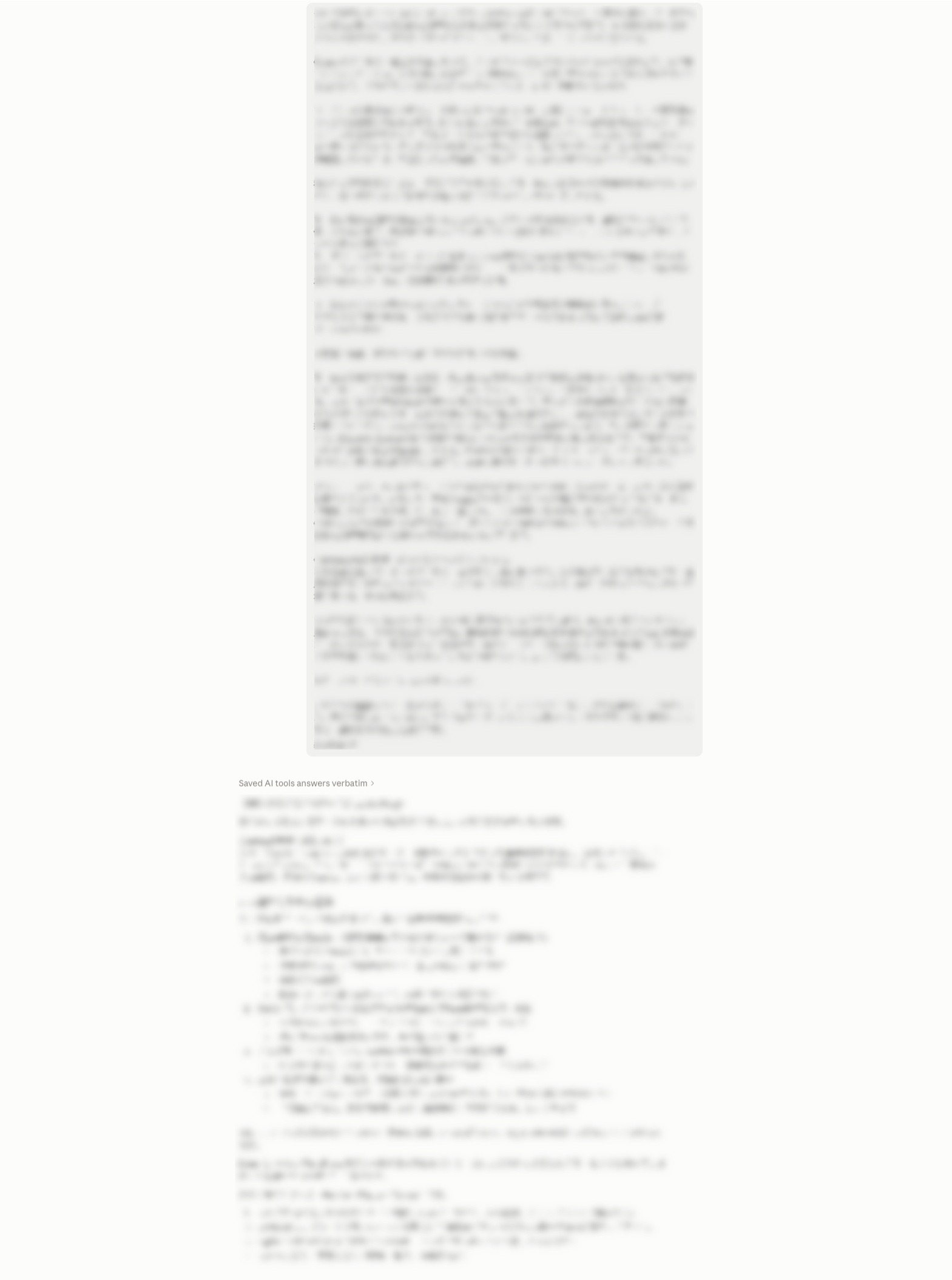
下のスクショは、私がAqua Voiceで話して、AIに送っている文章です。こんなにたくさん話しています。これを全部キーボードで打つと思うと時間がかかりますが、話すだけなら、それほど時間はかかりません。
気を遣わずに話せるようになったのが、いちばん大きいです。
ブログもSNSも、まずは話すところから

このブログの記事も、SNSの投稿文も、まずはAqua Voiceで話すところから作っています。
ブログ記事を作る流れ
- 書きたいことを、Aqua Voiceでとにかく一気に話す
- AIに「こういう記事を作りたいんだけど、どう?」と相談する
- AIが「ここが足りないので、次はこれについて話してください」と質問してくれるので、また話す
- 足りない情報がそろうまで、これをくり返す
- AIが記事の下書きを作ってくれる
- 読んで気になったところを、上から順番に「ここはこうしたい」と話して直していく
Aqua Voiceは、話した言葉を文字にするところを担当しています。文章にまとめるのは、別のAIの仕事です。
1回に送る文字の量は、かなり多いです。これを全部タイピングで打っていたら、すごく時間がかかるし、手も痛くなってしまうと思います。ここまで話せるようになったのは、本当にすごいなと思っています。
大事なのは、自分の体験を話すこと
私は、今のAIの時代にいちばん大事なのは、自分の体験をもとに発信することだと思っています。
文章をがんばって整えたり、ホームページを1からコーディングしたり。そういう作業は、AIに手伝ってもらえるようになりました。自分がやりたいと思ったことが、すぐに形になる時代です。
だからこそ、私がやるのは「自分の体験を話すこと」。その入り口に、Aqua Voiceがあります。
こうして話した内容は、全部Notionにまとめて、流れるようにたまっていくようにしています。あとから見返したり、ほかの記事や投稿の材料にしたりできるからです。
私がAIをどう使い分けているか、Notionにどうためているかは、こちらの記事にまとめています。
私がやるのは、体験を話すことだけです。
iPhoneの標準の音声入力とくらべて

iPhoneにも、最初から音声入力の機能がありますよね。私はスマホでは、iPhoneの標準の音声入力を使ってきました。
両方使ってみて、読み取りの精度は、有料のAqua Voiceのほうが高いと感じています。独自の言葉も登録しておけば読み取ってくれるし、ストレスなく、間違いなく拾ってくれる。なので、Aqua Voiceで話したときは、特に内容を確認せずに送ってしまうことも多いです。
スマホの標準の音声入力は、Aqua Voiceにくらべると精度が落ちると感じています。
そして、Aqua Voiceは2026年の春に、iPhoneでも使えるようになりました。iPhoneのキーボードとして入れるので、スマホだけで作業するときにも使えます。
| iPhone・Macの標準の音声入力 | Aqua Voice | |
|---|---|---|
| 料金 | 無料 | 無料プランはお試し(1,000語まで)、Proは月10ドル |
| 読み取りの精度(私の感想) | ふつう | 高い |
| 独自の言葉の登録 | — | できる |
| 使える端末 | iPhone・Mac | Mac・iPhoneなど |
※スマホでは表を左右にスクロールできます。
(料金は2026年10月時点の公式サイトより。精度は私の感想です)
ハンドメイドの作品づくりにも

私はハンドメイドの作品も作っています。Aqua Voiceは、仕事の文章だけでなく、作品のアイデア出しや、ふと思ったことを話してためておくのにも向いていると思います。
スマホのフリック入力で打っていたのと同じくらいの時間で、ずっとたくさんの情報を伝えられます。AIと会話するようなイメージで、思いついたことをどんどん話して、整理を手伝ってもらう。そんな使い方もできます。
料金とプラン

| プラン | 月払い | 年払い(1か月あたり) | 主な内容 |
|---|---|---|---|
| Free | 0ドル | 0ドル | 話して文字にできるのが合計1,000語まで(お試し) |
| Pro | 10ドル | 8ドル | 語数の制限なし、カスタムの指示、辞書の登録数アップ |
| Max | 30ドル | 24ドル | Proの機能+リアルタイムモードなど |
(2026年10月時点の公式サイトより。料金はドル建てなので、日本円での支払額は為替で変わります)
私はProを月払いで使っています。AIまわりのサービスは、新しいものが出たら乗り換えるかもしれないので、年払いにはしていません。
無料プランで十分?
無料プランは、1,000語までです。これは辞書に登録できる言葉の数ではなく、話して文字にできる量が、合計1,000語までという意味です。毎月増えるわけではなく、使い切ったら終わりの「お試し」の分なので、ずっと無料で使い続けることはできません。
私のように、ブログやSNS、AIとのやり取りで毎日たくさん話すなら、1,000語はすぐに使い切ってしまいます。なので、まずは無料プランで自分の声や話し方でどのくらい読み取ってくれるか試して、気に入ったらProにするのがおすすめです。
私の紹介リンクから新規登録すると、最初の1か月が10ドル割引になります。
ほかの音声入力アプリ
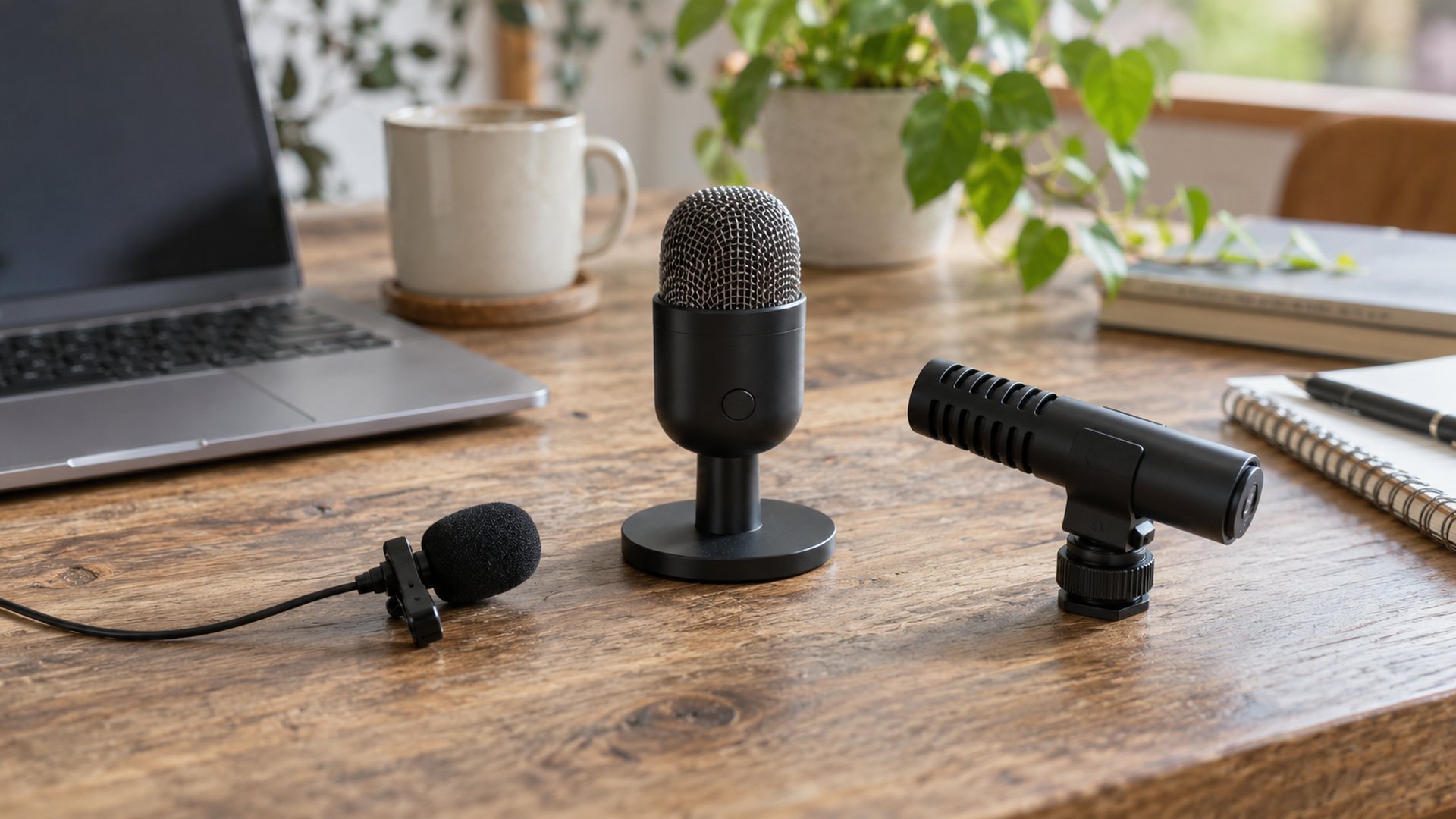
AIの音声入力アプリは、Aqua Voiceのほかにもあります。私は使ったことがありませんが、よく名前が挙がるのはこのあたりです。
- Typeless(タイプレス):iPhoneのApp Storeに日本語のページがあるAIの音声入力アプリです
- Wispr Flow(ウィスパーフロー):海外で人気の音声入力アプリ。Mac・Windows・iPhone・Androidで使えます
どれも無料で試せる範囲があるので、自分の話し方に合うものを選んでみてください。
まとめ:話すだけで、考えたことがそのまま形になる
- Aqua Voiceを入れてから、キーボードをほぼ打たなくなった
- 友達に話すみたいに一気に話しても、ちゃんと読み取ってくれる
- ブログもSNSも、まずは話すところから。考えたことを忘れないうちに出し切れる
- iPhoneの標準の音声入力より、読み取りの精度が高いと感じている
- まずは無料プランで、自分の声で試してみるのがおすすめ
頭の中にあることを、打つ手間なく、そのまま外に出せる。それだけで、仕事も発信もかなりラクになりました。
私の紹介リンクから新規登録すると、最初の1か月が10ドル割引になります。