
この記事には広告・アフィリエイトリンクが含まれます
Web制作とハンドメイド、ふたつの「つくる仕事」をしている私の、Web制作用の机を紹介します。
ほぼ1日中、この机に座って作業をしています。使っているパソコンやモニター、椅子、キーボードのほかに、買って失敗したものや、これから欲しいものも正直に書きました。
こんな人におすすめ
- 在宅で仕事をしていて、机まわりを見直したい人
- これからWebデザインの仕事を始めるので、何をそろえればいいか知りたい人
- 使っていない古いMacがあって、何かに使えないかと思っている人
- 腰痛があって、椅子を変えるか迷っている人
この記事でわかること
- Webデザイナーの私が、毎日使っている机まわりの道具
- 古いMacを、ケーブル1本でサブモニターにする方法
- 買ってよかったもの・失敗したもの
机の全体像
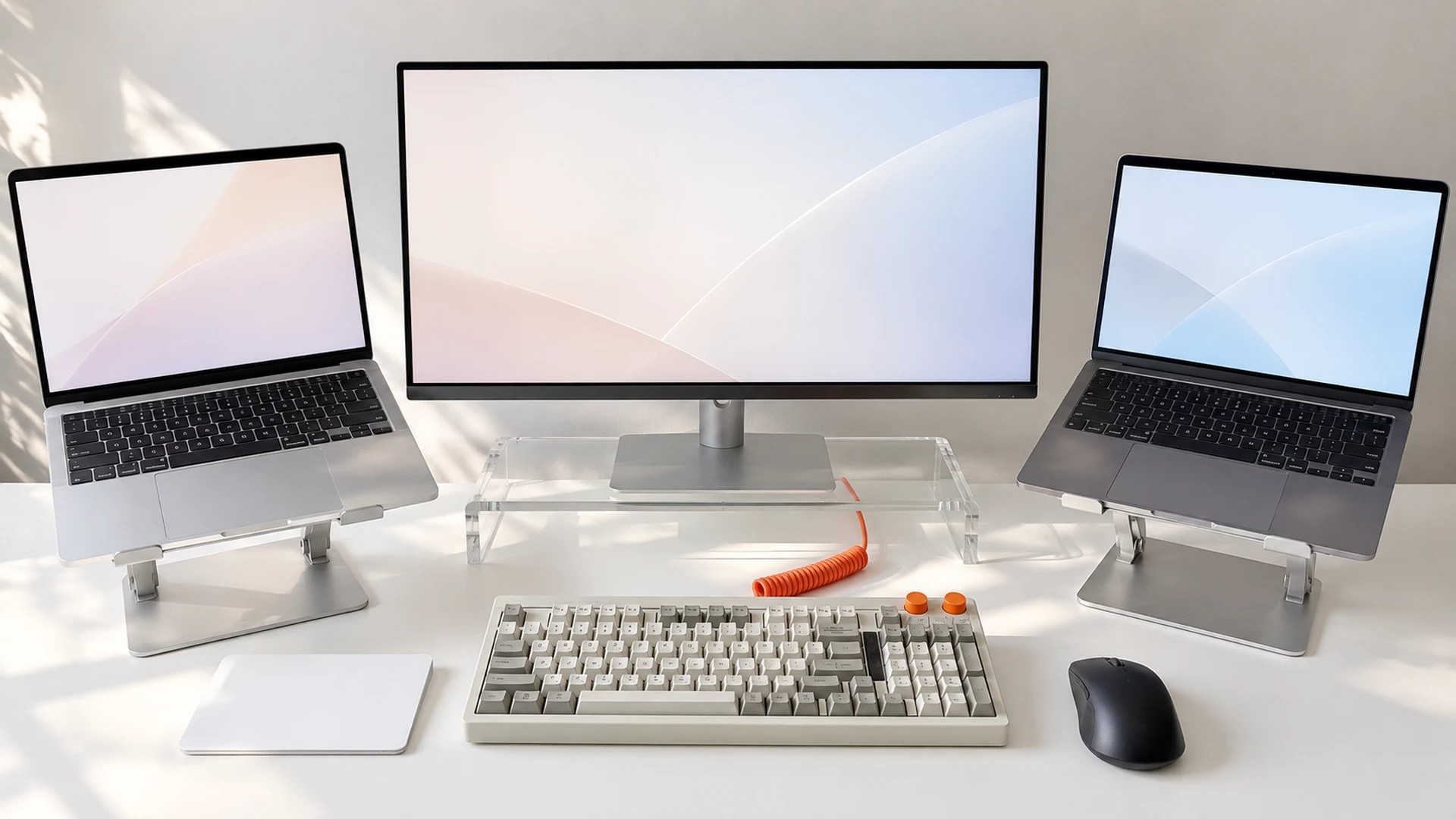
※実際の机の写真をもとに、AIで作ったイメージです。本物の机は散らかっていたので……。パソコンが左右に2台あって不思議に見えるかもしれませんが、順番に説明していきます。もう少し机まわりが整ったら、実際の写真も撮ります!
まずは全体の配置から。
- 正面:27インチのモニター
- 左:今メインで使っているMacBook Pro
- 右:前に使っていた古いMacBook Pro(今はサブモニター)
- 手元:正面にキーボード、右にマウス、左にトラックパッド
机は、Garage(ガラージ)の「AFデスク」。横幅180cm、奥行き70cmの大きめの机です。ここはWeb制作用の机。
実は、隣にもう1台、同じ横幅180cmの机をL字に置いていて、そちらはハンドメイド用の机になっています。ハンドメイド用は、サンワダイレクトの横幅180cm・奥行き60cmの机です。
パソコン:MacBook Pro(M5 Pro)
メインのパソコンは、2026年の3月に買ったMacBook Proです。
- チップ:M5 Pro
- メモリ:64GB
- 容量:1TB
- キーボード:US配列
私のMacは、メモリやキーボードを選んだカスタマイズモデルです。希望の構成で購入したい場合は、Apple公式サイトでメモリ・容量・キーボードなどを選んで注文できます。
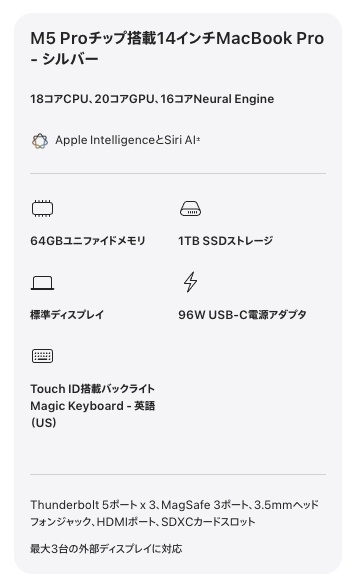
値上げ前のタイミングで買えたので、購入時は約50万円でした。今、Apple公式サイトで同じ構成を見てみると639,800円になっていて、買うタイミングでけっこう差が出るんですね……。(2026年10月10日確認)
前に使っていたのは、M1のMacBook Pro(メモリ16GB・容量1TB)でした。作業中にPhotoshopやIllustratorが落ちることが頻繁にあって、いい加減に買い替えなければと思い、高かったけど購入しました。
メモリ64GBは、長く使うために盛った
正直、私の作業だけなら、メモリ64GBはいらないかもしれないとも思いました。
でも、これからAIを使うことが増えるし、AIを自分のパソコンの中で動かすことも増えるかもしれない。長く使うことも考えて、メモリは盛りました。
逆に、容量はもう少し増やせばよかったと、今は後悔しています。
買い替えてから、本当にストレスがなくなりました。今までは、あの虹色のぐるぐるがけっこうな頻度で出ていたのですが、ほぼほぼ出なくなりました。たまに出るけど。

虹色のぐるぐるを見なくなっただけで、作業のストレスがぜんぜん違います。
古いMacを、サブモニターにしている
右側に置いている古いMacBook Proは、前に使っていたM1のMacです。今は、サブモニターとして使っています。
古いMacを残した理由
売れば少しはお金になるとは思いました。Macはリセールバリューがあるので。
でも、私が一番最初に買ったパソコンで、思い入れがあって捨てられなかったんです。それに、壊れたわけではありません。まだまだ全然使えるし、重い作業をしなければ、全然快適に使えるいいパソコンです。今のメインのパソコンが壊れたときのサブとして、一応残しておきたいという理由もありました。
そこで、サブモニターとして使うことにしました。
使っているのは「MacにAirPlay」という機能
Macには、別のMacに画面を映して、2台目の画面として使える機能があります。「MacにAirPlay」と呼ばれる機能です。
ケーブルなしでも使えますが、私はケーブルでつないでいます。
使っているのは、AnkerのThunderbolt 5のケーブルです。AIに「Thunderboltのケーブルのほうがいい」と教えてもらって、これを買いました。データを送る速さも速いので、ほかのことにも使えると思って、1本持っておきたかったのもあります。
ただ、古いM1のMacはThunderbolt 5に対応していないので、この組み合わせでは、ケーブルの最大の速さは出ていないと思います。サブモニターにするためだけなら、ここまでのケーブルでなくてもいいかもしれません。
ケーブルを選ぶときは、充電専用ではなく、データを送れるUSB-Cのケーブルを選んでください。形が同じUSB-Cでも、充電しかできないケーブルもあるので注意です。
つなぎ方
- 古いMac(映してもらう側):システム設定 →「一般」→「AirDropとHandoff」→「AirPlayレシーバー」をオンにする
- 2台のMacを、ケーブルでつなぐ
- 今のMac(映す側):メニューバーの「コントロールセンター」→「画面ミラーリング」→ 古いMacを選ぶ
- 同じ画面が映るときは、「拡張ディスプレイ」にする(システム設定 →「ディスプレイ」)。画面の並びもここでドラッグして合わせる
- 音が古いMacから出るので、「サウンド」で今のMacのスピーカーに戻す
(2026年10月時点、私のMacの画面です。macOSのバージョンによって、メニューの名前が少し違うことがあります)
私がつまずいたところ
最初はケーブルなしでつながっていて、遅かった。 つないだつもりが、実はWi-Fi経由になっていたようです。ケーブルでつなぐようにしてから、快適になりました。
音が古いMacから出た。 画面と一緒に音も古いMacに送られるので、そのままだと古いMacから音が出ます。出力先を今のMacに戻せば大丈夫です。
ちゃんとケーブルでつながっているかは、両方のMacのWi-Fiを一度オフにしてみるとわかります。それでも画面が映り続けていれば、ケーブルでつながっています。私もこれで確認しました。
使ってみて気になるところ
古いMacの画面では、マウスの動きがついてくるのが、少し遅く感じることがあります。なので私は、色の確認やデザインの細かいチェックはメインの画面でして、古いMacには資料やチャットを表示しています。
ちゃんとしたサブモニターも、別で検討しています(「これから欲しいもの」で紹介します)。
捨てられなかったパソコンが、毎日役に立ってくれています。
モニター:Dell S2722DC(27インチ・WQHD)
正面のモニターは、Dellの27インチ、WQHD(2560×1440)のモニターです。
ケーブル1本で動くので楽です。 Macとケーブル1本でつなぐだけで使えます。
色の確認はMacの画面でするので、モニターの色はそこまで重視していません。色の確認にもっとこだわりたいなら、もっと上のクラスのモニターがいいと思います。お金があるなら、4Kでもいいと思います。
ただ、Macの画面とWQHDのモニターだと解像度がけっこう違うので、並べると差が出ることはあるかもしれません。
私が使っているのは2021年のモデルです。今から買うなら、後継のモデルが出ています。
私が使っているモデル:Dell S2722DC(2021年発売)を見る
モニターの下には、アクリルの台
モニターの下には、透明なアクリルのモニター台を置いています。透明なので、机の上がごちゃっと見えにくいです。
ノートパソコンスタンド
2台のMacは、どちらもスタンドで高さを上げています。
今のMac:BoYata
足がガッチガチなので、とても使い心地がいいです。愛用品です。
実はこのスタンドは、イベントに出展するときにも持っていっています。iPadをのせて、制作動画や宣伝動画を流すと、動きがあって目を引きます。

古いMac:MAICONG
こちらはBoYataより安くて少し小さいですが、特に問題はありません。(今見たら売り切れになっていました)
スタンドでMacを上げているので、Mac本体のトラックパッドは使いにくくなります。なので、トラックパッドは別に机の上に置いています。
キーボード・マウス・トラックパッド
キーボード:Lofree BLOCK
キーボードは、Lofree(ロフリー)の「BLOCK」です。レトロな見た目で、上にオレンジのボタンがついています。右側にテンキーがついたフルサイズのキーボードです。
ワイヤレスでも使えますが、私は有線でつないでいます。有線のほうが安定する気がするのと、見た目がかわいいコイルケーブルを使いたかったからです。
最近は、音声入力のAqua Voiceで入力することも増えました。それでも、キーボードがかわいいとか、自分の好きなものだとテンションが上がります。

US配列について
キーボードはUS配列です。MacBookもUS配列を買っています。
最初にMacを買ったときにおすすめしてくれた方がUS配列を使っていて、それに慣れているからです。US配列のほうが、選べるキーボードが増えるのもいいところです。
ただ、日本語配列に慣れていると、キーの位置がちょっと違ったりします。気になる人は気をつけてください。
マウスとトラックパッド
右手は、ロジクールのマウス「M650L」。Bluetoothでつなげて、クリックの音が少ないのと、戻る・進むのボタンがついているので使いやすいです。
左手には、Macのトラックパッドを置いています。右手のマウスと左手のトラックパッドを、どちらも使っている感じです。トラックパッドは、指でシュッシュッと左右に画面を切り替えるのに使っています。
右手にマウス、左手にトラックパッド。慣れると手放せません。
椅子:Herman Miller セイルチェア
椅子は、Herman Miller(ハーマンミラー)のセイルチェアです。これは、とてもおすすめです。
けっこう高い投資でした。それまでは、学生時代からずっと、ニトリの本当に何もしない安いオフィスチェアを使っていました。
セイルチェアに変えてから、腰の痛みが減りました。腰痛持ちなので、本当にありがたいです。
ほぼ1日中、ここに座って作業をします。椅子には課金したほうがいいと思います。将来のことも考えて。
ハンドメイドの作業をするときは前かがみになることが多いので、セイルチェアの前傾モードもよく使っています。
毎日1日中座るものだから、椅子には課金してよかったです。
机まわりの小物
ケーブルトレー:グリーンハウス
机の下にケーブルトレーをつけて、ケーブルをまとめています。工事なしで、机にはさんでつけられるタイプです。
ケーブルホルダー:Anker Magnetic Cable Holder
机の上のケーブルは、マグネットのケーブルホルダーでまとめています。
ドリンクホルダー:エレコム
机にはさんで使うタイプです。商品名は「ヘッドホンスタンド」で、上にドリンクホルダー、下にヘッドホンをかけるところがついています。私はヘッドホンを持っていないので下は使っていませんが、小さいカバンをかけたりするのにも使えると思います。
USBハブ:Anker
前のM1のMacはUSB-Cの差し込み口しかなかったので、HDMIやSDカードなどを使えるようにするために買いました。今のMacには差し込み口がわりとついているので、出番は減りました。
プリンター:Canon TS8530
私が使っているプリンターは、CanonのTS8530です。
私はWebデザイナーなので、紙のデザインをすることは多くありません。でも、たまにチラシなどの印刷物を作るときに、とりあえず家で一度印刷して確認したいので、一応置いています。
これから購入する方に向けて、同シリーズの現行モデル「Canon PIXUS TS8930(ホワイト)」も紹介します。私が使っているTS8530とは別の機種で、TS8930は使用していません。
L字の机
Web制作の机とハンドメイドの机をL字に並べているので、椅子をゴロゴロ動かして行き来しやすいです。ハンドメイドの机は、また別の記事で紹介するかもしれません。
買ってよかったベスト3
- Herman Miller セイルチェア:腰の痛みが減った。毎日座るものだから、いちばん課金してよかった
- MacBook Pro(M5 Pro):虹色のぐるぐるがほぼ出なくなって、ストレスがなくなった
- Lofree BLOCK:見た目がかわいくて、打つたびにテンションが上がる
これからWebデザインを始めるなら
いろいろ紹介しましたが、これから始めるなら、全部をそろえなくても大丈夫です。まず買うなら、パソコンとマウス。あとはモニターがあればいいと思います。
モニターはなくても、なんとかなります。でも、デザインを作るなら、大きいモニターがあったほうがいいと思います。
買って失敗したもの
小さいキーボード
以前は、小さいタイプのキーボードを使っていました。でも、配列が違ったり、打つときの打鍵感がストレスだったり。キーボードは、高くてもいいものを買ったほうがいいと思います。
Satechiのテンキー
テンキーを左に置きたくて、テンキーだけを買ったこともあります。でも、打鍵感があまり合いませんでした。Macのペチペチした打ち心地が好きな人にはいいと思います。
結局、右側にテンキーがついているLofreeのキーボードで落ち着きました。
キーボードは、毎日さわるものだから妥協しないほうがいいです。
これから欲しいもの
モバイルモニター
もう1枚モニターが欲しいと思っています。置くなら、メインのモニターの下、キーボードのすぐ上です。
候補は2つで、迷っている理由は値段です。とりあえず安くてもいいなら安いほう、見た目と映像のきれいさなら高いほう。今は、高いほうを買おうかなと思っています。
- Upperizon 16インチ(2560×1600):見た目と映像のきれいさで、今はこちらに気持ちが傾いています
- EVICIV 15.6インチ(1920×1080):安く始めたいならこちら
(どちらもまだ使っていません。買ったら、またここで紹介します)
マイク
音声入力用のマイクも、いつか入れたいと思っています。でも、今はMacBook Pro本体のマイクと、たまにAirPods Proで十分満足しているので、優先度は低めです。
まとめ
- ほぼ1日座る仕事だから、いちばん課金してよかったのは椅子
- パソコンを買い替えて、虹色のぐるぐるがほぼ出なくなった
- 捨てられなかった古いMacは、ケーブル1本でサブモニターになる
- キーボードは毎日さわるもの。好きなものを選ぶとテンションが上がる
毎日使う机まわりだからこそ、少しずつ自分に合うものに変えてきました。机まわりを見直したい人の参考になればうれしいです。